Lernspiel DIY mit KI-Unterstützung

Die Kombination aus KI und Bildung hat mal wieder bewiesen, wie mächtig sie sein kann – diesmal in Form eines kleinen Lernspiels, das ich mit Unterstützung von ChatGPT 4o-mini-high (kostenpflichtig) programmiert habe. Es zeigt, wie unkompliziert man digitale Medien selbst erstellen kann.

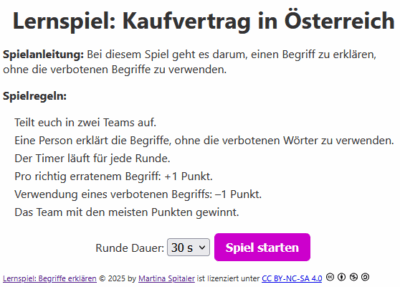
Das Spiel basiert auf einem beliebten Prinzip: Ein Begriff muss erklärt werden, ohne dabei bestimmte verwandte Wörter zu verwenden. Die Mitspielenden versuchen, den gesuchten Begriff zu erraten – eine fantastische Übung zur Förderung von Kommunikation und Festigung der Fachsprache. 

Ein praktisches Feature: Die Spielrunden können zeitlich flexibel gestaltet werden – je nach Bedarf lässt sich ein Timer von 30, 45 oder 60 Sekunden einstellen. Das ermöglicht die Anpassung an verschiedene Lerngruppen. Außerdem wird die Punktzahl automatisch ermittelt – das spart Zeit und sorgt für Fairness.

Aktuell ist das Spiel mit 20 Begriffen rund um das Thema Kaufvertrag gefüllt – von Angebot über Eigentumsvorbehalt bis Mängelhaftung.

Die Begriffe lassen sich anpassen oder erweitern: Wer in einem HTML-Editor wie Notepad++ die Datei öffnet, findet die Begriffe in den Zeilen 186 bis 204 im Quellcode.

Das Spiel funktioniert offline. Es muss lediglich heruntergeladen und im Browser geöffnet werden – keine Installation, keine Internetverbindung. 

Das Spiel steht unter der Creative-Commons-Lizenz CC BY-NC-SA 4.0. Das bedeutet: Es darf kostenlos genutzt, angepasst und weitergegeben werden – solange die ursprüngliche Quelle (also ich) genannt wird und Weiterentwicklungen unter den gleichen Bedingungen veröffentlicht werden. 
Hier geht’s zur Spiel-Datei

NotebookLM: KI-gestützte Podcasts für den Unterricht erstellen

Was ist NotebookLM?

NotebookLM ist ein KI-gestütztes Recherche- und Notiz-Tool von Google, das auf dem Sprachmodell Gemini basiert. Es ermöglicht das Hochladen verschiedener Quellen wie PDFs, Google Docs, Webseiten oder YouTube-Links. Anschließend können  Zusammenfassungen erstellt, Fragen zu den Inhalten gestellt oder Podcasts  und Mindmaps generiert werden. In der kostenlosen Version sind 50 Chats pro Tag möglich. Zur Nutzung ist ein Google-Konto erforderlich. Beachte, dass die Applikation nicht nicht DSGVO-konform ist. Google betont, dass personenbezogene Daten nicht zum Training der KI verwendet werden. Hier findest du weitere Infos.


Wie nutzt man NotebookLM?

  1. Zugang: Melde dich mit deinem Google-Konto bei  notebookLM an.

  2. Notebook erstellen: Klicke auf auf „Neu erstellen“, um ein neues Notizbuch anzulegen.

  3. Quellen hinzufügen: Lade bis zu 50 Quellen hoch – PDFs, Google Docs, Webseiten oder YouTube-Videos.

  4. Podcast generieren: Im Chat findest du den Button Audio-Übersicht. Mit dem Klick auf Generieren wird der Podcast erstellt.

Ein gutes Videotutorial wurde von Digitale Profis erstellt.


Wie kann NotebookLM im Unterricht eingesetzt werden?

NotebookLM eignet sich für den schulischen Einsatz:

  • Hörverstehen fördern: Generierten Podcasts fördern das Hörverständis – nicht nur im Sprachunterricht.
  • Projektarbeit: Schüler*innen können Materialien hochladen und Podcasts erstellen, um Präsentationen vorzubereiten oder Themen zu vertiefen.
  • Flipped Classroom: Du kannst einen Podcasts zu  einem neuen Thema erstellen und den Schüler*innen  zur Verfügung stellen.
  • Kollaboratives Lernen: Schüler*innen können in Gruppenarbeit Material sammeln und einen Podcast erstellen.
  • Differenzierung: Individuelle Podcasts ermöglichen es, auf unterschiedliche Lernniveaus einzugehen.

Lernsongs mit KI: Suno im Unterricht nutzen

Die kreative Nutzung von KI-Applikationen im Unterricht eröffnet immer neue Möglichkeiten. Mit dem Release von Suno v3, einer KI-Anwendung zur automatischen Vertonung von Texten, bietet sich ein neuer Zugang: Schüler*innen erstellen eigene Lernsongs – ganz ohne musikalische Vorkenntnisse.

Die Idee: Die Schüler*innen wählen eine genKI-Applikation (zB ChatGPT, Gemini oä), um einen Songtext zum aktuellen Unterrichtsthema zu erstellen. Der Text soll in einem klassischen Songformat aufgebaut sein: mehrere Strophen, die den Inhalte abbilden, und ein Refrain, der das Thema zusammenfasst.

Anschließend wird dieser Text mit Suno vertont. Die Plattform ermöglicht es, in der kostenlosen Version, mehrere Songs pro Tag zu erstellen (Stand März 2025). Die Bedienung ist einfach: Text eingeben, Musikstil auswählen, fertig ist der Lernsong!  So wird Fachwissen nicht nur erarbeitet, sondern kreativ und emotional verankert.

Vorschlag für einen Arbeitsauftrag:

  • Erstellt im Team einen Songtext zum aktuellen Unterrichtsthema. Der Songtext soll aus mindestens drei Strophen und dem Refrain bestehen und die zentralen Inhalte des Themas erklären und zusammenfassen.
  • Nutz dazu eine KI-Applikation eurer Wahl, um einen Text für das Liedes zu verfassen. Reflektiert den Output kritisch: Ist der Text inhaltlich korrekt? Werden die wesentlichen Inhalte thematisiert? Überarbeitet den Text, wenn notwendig. 
  • Anschließend vertont ihr den Songtext mit der KI-Anwendung Suno. Wählt dazu einen Musikstil, der zum Inhalt passt, und erstellt euren eigenen Lernsong.
  • Zum Schluss präsentiert ihr euren Song im Plenum und erklärt kurz, welche Inhalte verarbeitet wurden und warum ihr euch für diesen Stil entschieden habt.

Kurzvorstellung Suno:
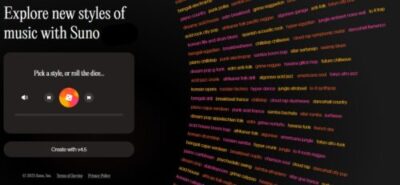
Suno ist eine KI-basierte Plattform, mit der aus geschriebenem Text in wenigen Sekunden komplette Songs generiert werden können – inklusive Gesang, Melodie und Instrumentalbegleitung.
Mit der Gratisversion von Suno können mehrere Songs pro Tag erstellt werden. Nutzer*innen können zwischen verschiedenen Musikstilen wählen und eigene Texte eingeben, die dann vertont werden. Für die Nutzung muss ein Konto angelegt werden. 

Unterricht sprachbewusst gestalten – mein Padlet

Sprachbewusster Unterricht ist mehr als das bewusste Einbauen von Fachbegriffen – es bedeutet, Lernprozesse so zu gestalten, dass Sprache als Werkzeug des Denkens und Verstehens im Zentrum steht. Um Kolleg*innen dabei zu unterstützen, habe ich ein Padlet erstellt, das Impulse für die sprachbewusste Gestaltung des Unterrichts bietet:
🔗 Zum Padlet: Unterricht sprachbewusst gestalten

Das Padlet ist thematisch gegliedert und enthält:

  • Einführende Materialien und theoretische Hintergründe zum sprachbewussten Unterricht.

  •  Konkret einsetzbare Methoden und digitale Werkzeuge, zur sprachlichen Förderung.

  • Beispiele und Anregungen für verschiedene Fächer und Schulstufen.

  • Arbeitsblätter, Checklisten und weiterführende Links zur direkten Verwendung im Unterricht.

Die Sammlung richtet sich an Lehrpersonen aller Schularten und Fächer, die Sprache als zentrales Element des Lernens verstehen und fördern möchten. 

Audiofiles mit Vocaroo erstellen

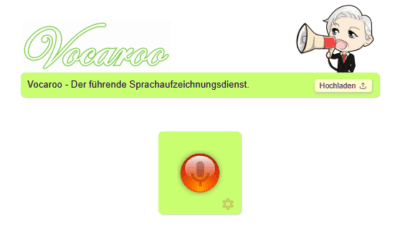
In einer zunehmend digitalen Bildungswelt sind einfache, zugängliche Werkzeuge zur Kommunikation und Zusammenarbeit unverzichtbar. Eine dieser praktischen Anwendungen ist Vocaroo, eine kostenlose Web-Plattform, mit der sich Audioaufnahmen direkt im Browser erstellen und teilen lassen – ganz ohne Anmeldung oder Softwareinstallation.

Vocaroo wurde bereits im Jahr 2007 ins Leben gerufen und überzeugt seither durch seine Benutzerfreundlichkeit. Die Nutzung ist denkbar einfach: Auf der Website können Nutzer*innen per Klick eine Sprachaufnahme starten, beenden und speichern. Die fertige Aufnahme lässt sich über einen Link oder QR-Code mit anderen teilen – ideal für Feedback, Sprachnachrichten, mündliche Aufgaben oder kleine Lernprodukte im Unterricht.

Besonders praktisch: Die Aufnahmen können auch lokal auf dem eigenen Gerät gespeichert werden, zum Beispiel als MP3-Datei. So können Inhalte auch offline weiterverwendet oder in Lernplattformen eingebunden werden.

Die Finanzierung von Vocaroo erfolgt vollständig über Google Ads, die auf der Wiedergabeseite der Aufnahmen eingeblendet werden. Dadurch ist die Anwendung für Nutzer*innen kostenlos.

Gerade im Bildungsbereich bietet Vocaroo viele Einsatzmöglichkeiten: Von der Sprachförderung über kollaborative Projekte bis hin zu individuellen Lernnachweisen – das Tool eröffnet kreative Wege, Sprache digital einzubinden.

Interaktive Geschichten gestalten: Twine als kreatives Werkzeug im Unterricht

Twine – Interaktive Geschichten selbst gestalten

Twine ist ein kostenloses Open-Source-Tool, mit dem sich auf einfache Weise interaktive, nichtlineare Geschichten erstellt werden können – und das ganz ohne Programmierkenntnisse! Auf der Benutzeroberfläche werden sogenannte Passagen erstellt. Diese können mit Seiten eines digitalen Entscheidungsbuchs verglichen werden. Über Links können diese miteinander verknüpft werden. So entstehen Texte, in denen die Leser*innen durch ihre Entscheidungen den weiteren Verlauf beeinflussen.

Einsatzmöglichkeiten im Unterricht

Twine eignet sich hervorragend für den Einsatz in verschiedenen Fächern und Schulstufen. Im Deutschunterricht können klassische Schreibaufgaben durch das Erzählen nichtlinearer Geschichten ergänzt werden. Schüler*innen können beispielsweise alternative Enden zu bekannten Märchen schreiben oder eine Geschichte aus verschiedenen Perspektiven erzählen. In den Geschichte und Politische Bildung kann Twine genutzt werden, um historische Szenarien oder Entscheidungsprozesse interaktiv aufzubereiten. Auch im Fremdsprachenunterricht lässt sich Twine einsetzen – etwa zur Förderung des Wortschatzes oder zur Erstellung eigener Textadventures in der Fremdsprache.

Kollaboratives Arbeiten mit Twine im Unterricht

Besonders spannend ist die Möglichkeit, mit Twine auch kollaborativ zu arbeiten. Eine Projektidee: Die Klasse entwickelt gemeinsam ein Story-Game mit unterschiedlichen Handlungssträngen. In Gruppenarbeit erarbeiten die Schüler*innen einzelne Abschnitte der Geschichte, die am Ende zu einem gemeinsamen, verzweigten Erzähluniversum zusammengefügt werden. 

Praxistipp: Videotutorial vom ZEMBI für den Einstieg

Das ZEMBI (Zentrum für Medienbildung) hat ein mehrteiliges Videotutorial zu  „Storytelling mit Twine“ auf YouTube veröffentlicht. In diesen Videos werden die technischen Grundlagen  anschaulich erklärt und didaktische Einsatzmöglichkeiten im Unterricht vorgestellt.